CC Switch / 其他工具
CC Switch 是统一管理多个 AI 编程工具的桌面应用。 本站作为它的一个「供应商」接入。
没碰过命令行?先看 命令行入门(3 分钟)。CC Switch 是图形界面的配置管理工具,安装后全程点鼠标即可。
装好了的标志:打开后能看到工具列表(Claude Code / Codex 等)和供应商列表,可以点「+」新增供应商。
无需写代码:这是图形界面的配置管理工具,安装后在界面里点「+」新增供应商、填地址和密钥即可,不用改配置文件、不用敲命令。
CC Switch 是什么
CC Switch 是一个免费开源的跨平台桌面应用(Windows / macOS / Linux), 用统一界面管理 10 个 AI 编程工具的供应商配置: Claude Code、Claude Desktop、Codex、Gemini CLI、Grok Build、 OpenCode、OpenClaw、Hermes、Pi、MiniMax Code。
它解决的痛点:这些工具各自的配置文件格式不同(JSON / TOML / YAML / .env), 换供应商要手工改文件。CC Switch 把这些收进一个界面,一键切换。
它不替代这些工具。 CC Switch 管理的是你已经装好的 Claude Code、Codex 等工具 —— 它自己不提供 AI 能力。所以先按前面几页装好对应的工具,再用 CC Switch 接管配置。
第一步:安装
从官网 ccswitch.io/zh/download 或 GitHub Releases 下载。两处文件相同。
| 系统 | 要求 | 安装包 |
|---|---|---|
| Windows | Windows 10 及以上 | CC-Switch-v{版本}-Windows.msi |
| macOS | macOS 12 (Monterey) 及以上 | Intel 与 Apple 芯片各一个 .dmg |
| Linux | glibc 2.35+ 与 WebKitGTK 4.1 | 见官网下载页 |
CC Switch 本身不需要 Node.js 或其它运行环境。 Windows 还有免安装的绿色版(Portable)。
macOS 用户也可以用 Homebrew 一条命令装(官方推荐):
brew install --cask cc-switch只从官网或 GitHub Releases 下载。 任何要求付费、充值或索取登录凭据的「CC Switch」站点都不是官方渠道。
GitHub 上还有若干同名但完全不同的项目(有的还是命令行工具)。 认准主仓库 farion1231/cc-switch 与官网 ccswitch.io; 版本号请以 Releases 页面为准,不要照抄任何教程里写死的版本。
第二步:把本站加成供应商
2.1 选要接哪个工具
CC Switch 主界面按工具分区。先在上方选中你要配置的工具 (比如 Claude Code),再添加供应商 —— 供应商是跟工具绑定的。
注意两种模式的区别:Claude Code / Codex / Gemini CLI / Grok Build 是「切换」式,同一时间只有一个供应商生效; OpenCode / OpenClaw / Hermes / Pi / MiniMax Code 是「共存」式, 可以同时写入多个供应商,在工具里自己选。
2.2 点 + 添加
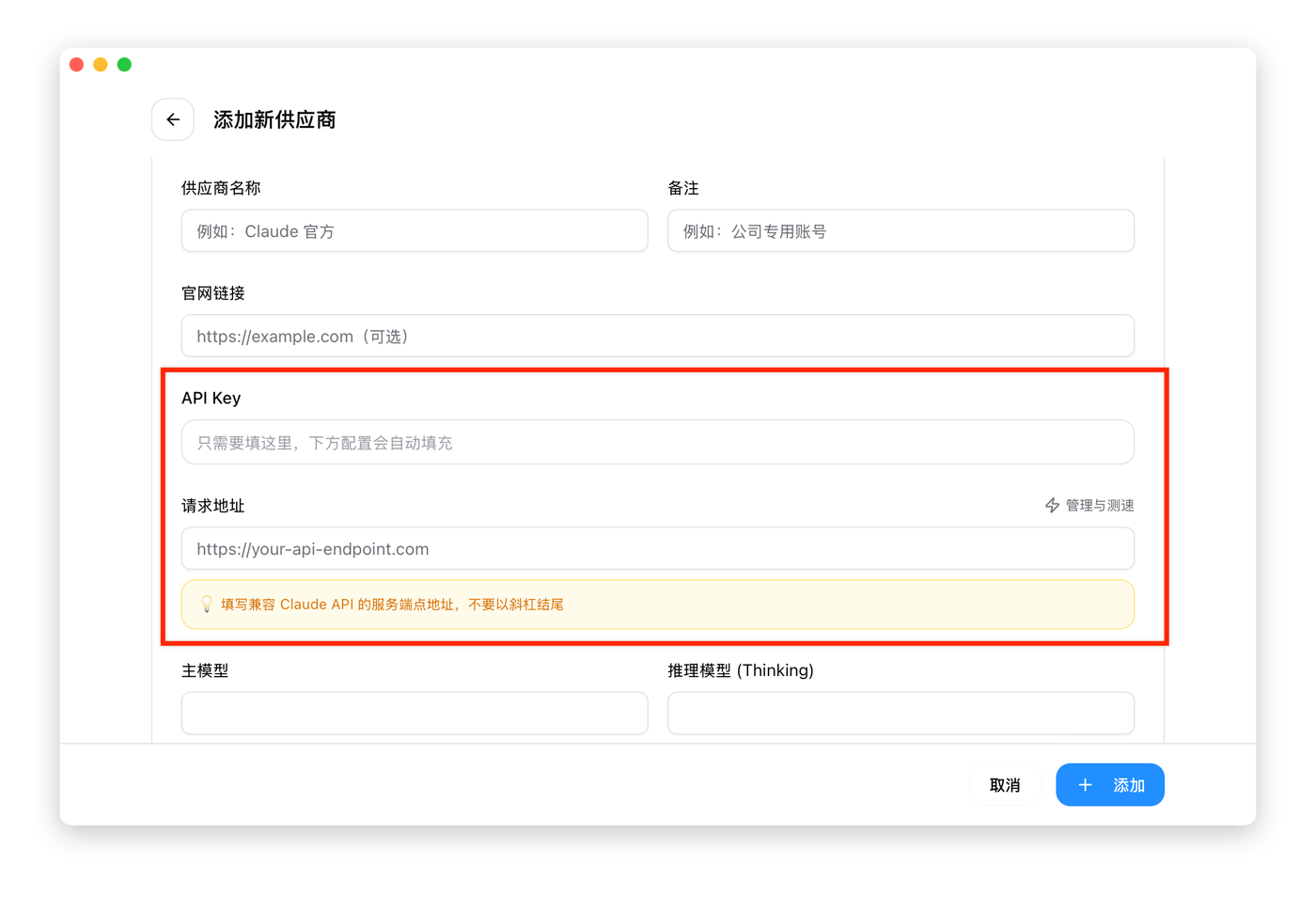
点主界面右上角的 + 按钮,打开「添加新供应商」面板, 在「预设」下拉框里选「自定义」 —— 本站不在预设列表里。
2.3 填什么
按你要接的工具,照下表填:
| 字段 | 接 Claude Code / Claude Desktop | 接 Codex |
|---|---|---|
| 供应商名称 | 随意,例如「juheai」 | |
| API Key | sk-你的密钥 |
|
| 请求地址 | https://api.juheai.shop |
https://api.juheai.shop/v1 |
| 主模型 | 你的分组里开放的 Claude 模型名 | 你的分组里开放的模型名 |
请求地址写不写 /v1,看接哪个工具。
面板下方那句提示是「填写兼容 Claude API 的服务端点地址,不要以斜杠结尾」——
Claude 系工具填 https://api.juheai.shop(不带 /v1),
Codex 填 https://api.juheai.shop/v1。填错了会一直连不上。
关于模型名:也可以在填好 API Key 和请求地址后,
点模型输入框旁的「获取模型」按钮(下载图标)——
CC Switch 会调用该端点的 /v1/models 自动列出可用模型,
免去手工查找。本站支持这个端点。
2.31 使用非原生协议的模型(转协议)
每家模型原生只说一种协议。当你的工具和模型协议对不上时, 需要让 CC Switch 做一次转换 —— 比如在 Codex 里用国产模型, 或在 Claude Code 里用 GPT 系模型。
转协议必须同时开启「路由」,否则完全不生效。 选完上游格式只是声明了要转;不打开路由,请求仍按原协议发出, 结果就是一直报错、或模型无响应。配置完务必回顶部打开路由开关。
本地路由默认监听 http://127.0.0.1:15721。如果路由明明开着却仍报 404/405,
先看看这个端口有没有被安全软件、公司策略或其它程序占用。
按你的场景选上游格式
| 你的场景 | 上游格式选 |
|---|---|
| 在 Codex / Claude Code 里用国产模型 例如 deepseek-4.1-flash |
OpenAI Chat Completions |
| 在 Codex 里用 Claude 系模型 不推荐,见下方说明 |
Anthropic Messages |
| 在 Claude Code 里用 GPT 系模型 | OpenAI Responses API |
三种场景的选项都带「(需开启路由)」,这是同一个开关。
共同的操作步骤
- 进入高级选项 → 上游格式,按上表选对应的格式 (选项名后都标着「需开启路由」)
- 在下方模型映射 → 点获取模型列表 → 选你需要的模型
Codex 里需要手动添加模型名 - 点保存
- 回到顶部打开路由开关 —— 这一步不能漏
在 Codex 里用 Claude 系模型,不推荐。 两个协议的工具链和提示风格差异较大,转换后效果容易打折; 能换成原生支持的组合就别绕这一圈。
2.4 添加并启用
点「添加」。回到主界面,供应商出现在列表里,点卡片上的 「启用」按钮切换过去。
2.5 让改动生效
切换供应商后,各工具的生效方式不同:
| 工具 | 怎么生效 |
|---|---|
| Claude Code | 即时生效(支持热重载) |
| Claude Desktop | 需要重启 Claude Desktop |
| Codex | 需要关闭并重新打开终端 |
| Gemini CLI / Grok Build | 需要重启对应工具 |
| OpenCode / OpenClaw | 需要关闭并重新打开终端 |
第三步:验证
重开对应工具,随便问一句,能正常回答就说明接通了:
claude
> 你好,请简单介绍一下自己
Codex 则用 codex 启动后同样提问。
顺便:CC Switch 还能修掉首次登录引导
如果 Claude Code 第一次启动时卡在登录 / 初始化引导(走网关时不需要登录), CC Switch 里有个开关可以直接跳过:
打开「设置 → 通用」,开启 「跳过 Claude Code 初次安装确认」,然后重启 Claude Code。
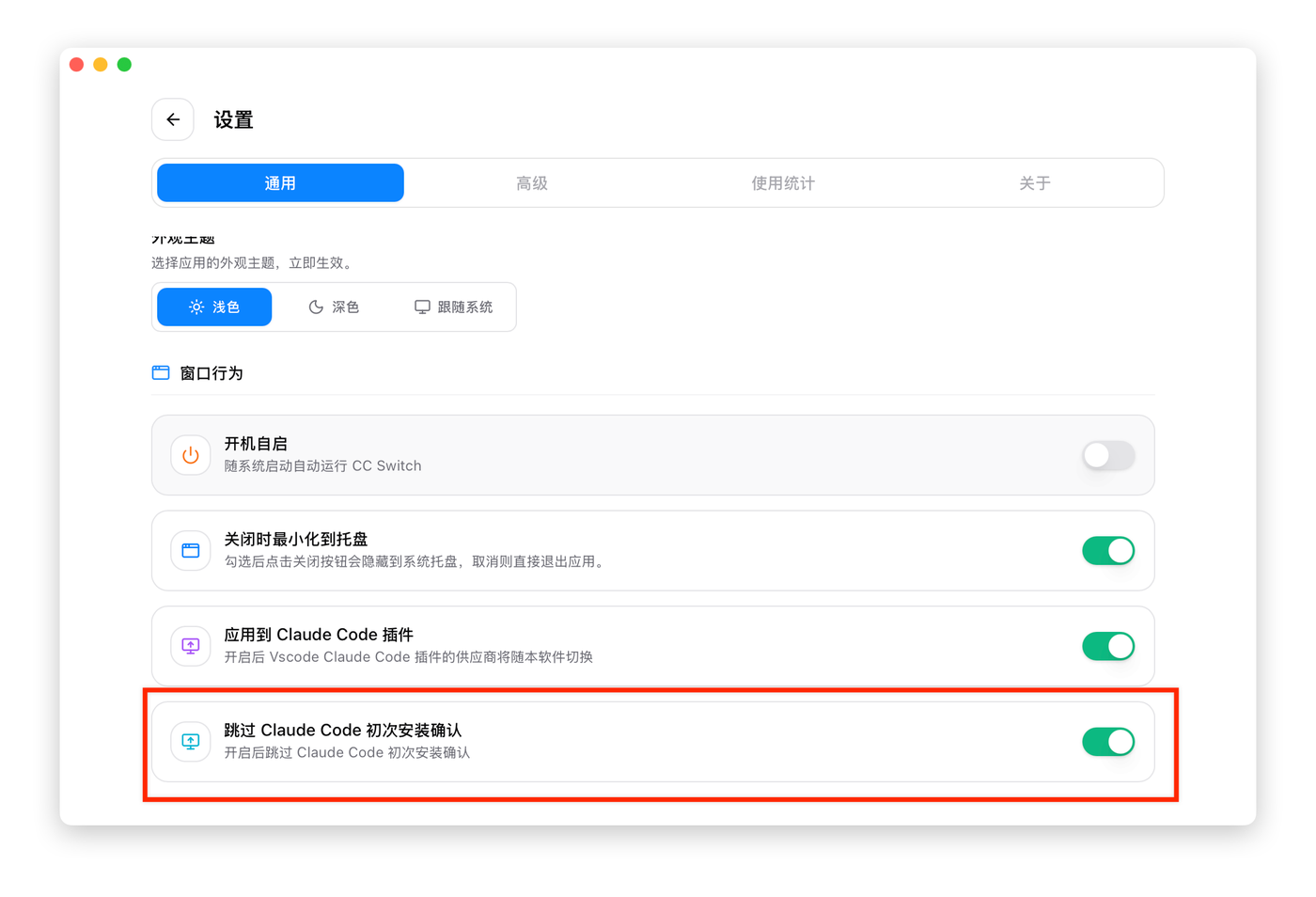
~/.claude.json 写入
hasCompletedOnboarding: true。排查
切换后没变化
Claude Code 是即时生效的;其它工具大多要关掉重开。 已经打开的终端和客户端不会重新读配置。
一直 401
- 密钥是否完整复制(前后不要有空格)
- 密钥是否已被删除或额度耗尽,去网站「API 密钥」页确认
- 请求地址的
/v1是否和所接工具匹配
一直 404
几乎总是请求地址多了或少了 /v1。对照上面的表格检查。
「获取模型」或连通性检查报错
- 401/403:API Key 不对。
- 404/405:端点不支持
/v1/models,或上游格式选错、路由没开 —— 手工填模型名即可。 - 超时:网络问题,稍后重试。
- 检查通过但一发消息就失败? 官方的「连通性检查」不会真的发一次模型请求,所以它验证不了你的密钥和模型名。 这种情况请重点查三处:密钥、模型名、上游格式。
- 不同版本界面按钮的叫法不完全一样;找不到「获取模型」不要紧,手动把模型 id 填进去效果相同。
两套配置打架
如果同时在系统环境变量、shell 配置文件和 CC Switch 里都设了值, 生效顺序要看具体工具。建议只保留一处 —— 用 CC Switch 就让它管全,别在 shell 配置里再写一遍。
还搞不定?
把报错的完整文字记下来,注意其中通常会包含 401 /
404 / model_not_found 这类关键词 ——
状态码能直接指向问题类型,比描述「用不了」有用得多。
CC Switch 的官方文档与下载:ccswitch.io/zh/, 源码仓库:github.com/farion1231/cc-switch。 本页截图取自其官方文档。
还是搞不定?把这三样发给客服,基本一看就知道问题在哪:① 终端里最后 5~10 行文字(可截图,注意别拍到密钥)② 你在本页做到第几步 ③ 报错的原文或截图。密钥属于隐私,发送前可以先给后几位打码。